Acest tutorial este pentru cei care nu au foarte multa experienta in a lucra cu pachetul Microsoft Office.
Am patit-o si eu la inceput si am stat foarte mult timp sa descopar cum se face.
Ia ca exemplu o lucrare a carei pagini doresti sa le numerotezi. Bineinteles, ca paginile “oglinda” nu vrei sa fie numerotate, asadar numerotarea sa inceapa de la pagina cu numarul 3.
Uite cum se face:
Pentru aceasta va trebui sa inserezi o sectiune de pagina. Vei proceda astfel:
– dai click in pagina a treia, inaintea primului paragraf din pagina
– acum vei insera sectiune de pagina: intri la meniul Page Layout – Breaks – Next Page
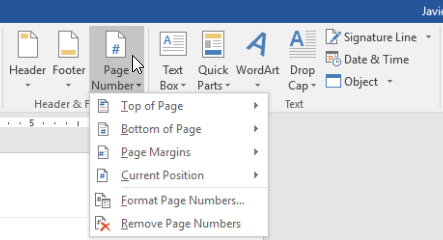
– numerotezi paginile: Insert – Page Number – alegei locul in care va aparea numarul de pagina!
– plasezi cursorul mouse-ului in pagina a treia in locul unde ai ales sa numerotati (subsolul paginii sau antetul paginii) si debifezi de pe bara de instrumente optiunea Link to Previous.
– acum documentul fiind impartit in doua sectiuni de pagina, mergi in pagina cu numarul 2 si stergeti numarul. Vei observa ca acum numerotarea incepe din pagina a treia cu numarul 3.
Poti sa incepi numerotarea cu orice numar doresti, doar dai click la Insert-Page Number-Format Page Number-Start At….. si apoi apesi OK
Meniurile pot sa difere in functie de versiunea de Office folosita, dar in pringipal vei gasi notarile de mai sus.